인터넷을 하다보면 여러 프로그램을 설치해야 하는 경우가 많다. 이런 프로그램들을 생각 없이 설치하다 보면 어느새 컴퓨터의 성능이 저하되는 것을 느낄 수 있다. 이번 포스팅에서는 필요 없는 프로그램 정리가 가능한 [구라제거기]라는 프로그램에 대해 알아보려 한다.
구라제거기
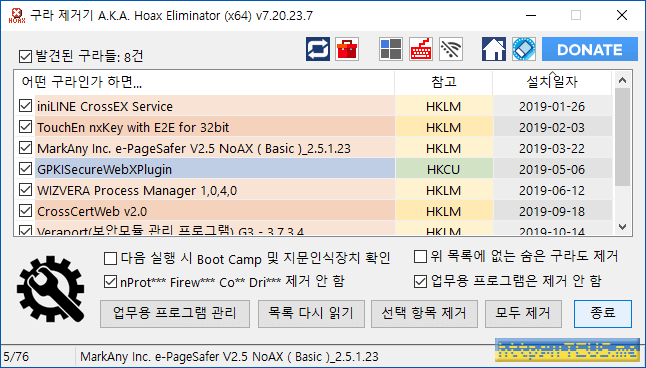
구라제거기는 인터넷 뱅킹에 사용되는 [각종 보안 프로그램]들과 쓸데없이 컴퓨터에 설치되는 [액티브X 프로그램]들을 삭제할 수 있는 프로그램이다. 무료로 다운로드 및 사용이 가능하기 때문에 매우 요긴하다고 볼 수 있다.
광고 없이 기부로만 개발이 된다는 특징이 있다. 실제 프로그램이 배포되는 홈페이지나 프로그램 실행창을 보면 기부에 대한 내용이 언급되어 있는 것을 쉽게 볼 수 있다.
프로그램 성능이 나쁘지 않아, 모 대기업에서는 자사 노트북에 프로그램 탑재가 가능한지 문의를 한 적이 있었다고 한다. 유료로 제공하는 방안을 검토하였으나 장시간 검토 끝에 결국 노트북 탑재에는 안타깝게 불발 되었다고 한다.
작동원리
구라제거기의 삭제 원리는 프로그램에서 지정한 문제 있는 [액티브 X]나 [.exe] 파일과 같은 설치형 보안 프로그램을 찾아, 해당되는 프로그램의 제거 기능을 활성화 한다. 즉, 보안 프로그램의 자체 기능을 활용하는 것이다.
레지스트리나 시스템 파일을 건들지 않기 때문에 아주 안전한 방식이라고 볼 수 있다. 다만 보안 프로그램의 제거툴이 완벽하지 않는다면, 일부 파일이나 폴더가 남아있을 수 있다.
다운로드 및 설치법
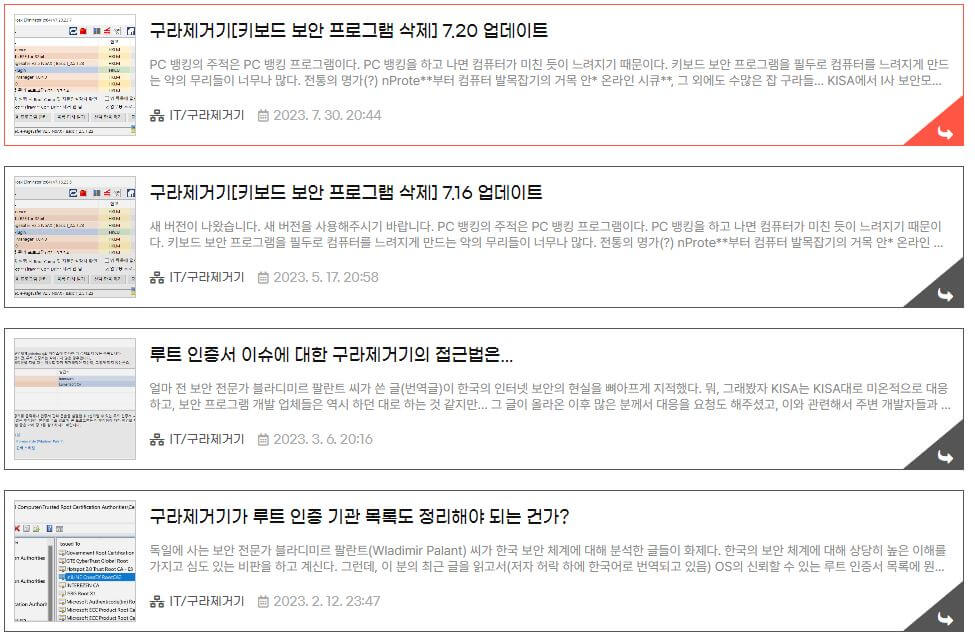
구라제거기는 개발자의 홈페이지에서 다운로드가 가능하다. 설치 파일을 다운로드 한 다음에는 압축을 풀어준다. 압축 비밀번호는 다운로드 페이지에서 확인이 가능하다. 그 다음에는 X64버전과 X86버전 중에서 자신의 컴퓨터 환경에 맞는 버전을 실행해주면 된다.
간혹 알집으로 압축이 제대로 풀리지 않는 경우가 있는데, 이럴 때는 반디집을 이용하면 해결이 된다고 한다.
X64비트, X86비트 확인하는 법
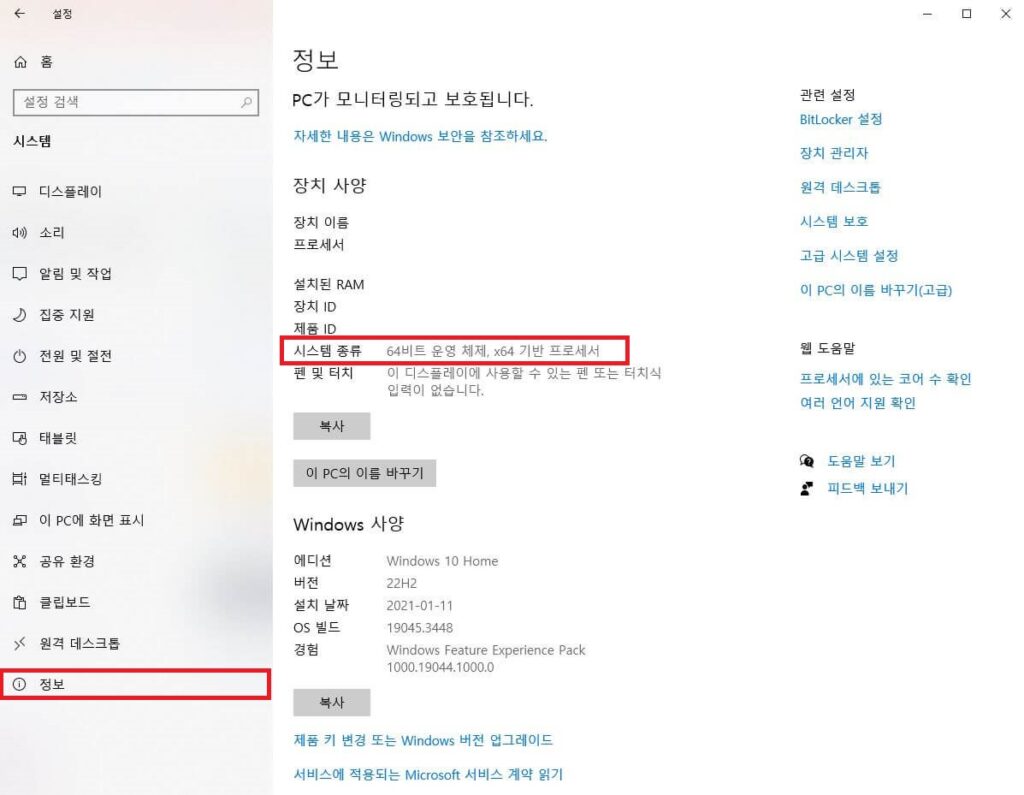
[윈도우키]+i 를 눌러준다.설정 화면이 뜨게 되는데, 여기서 시스템을 눌러준다. 이후에는 아래쪽에 있는 [정보] 메뉴를 누르면 컴퓨터의 사양이 뜨게 되는데, 여기서 시스템 종류 부분을 찾아보면 된다. 대부분의 컴퓨터는 64비트 환경이니 참고하도록 하자.
사용법
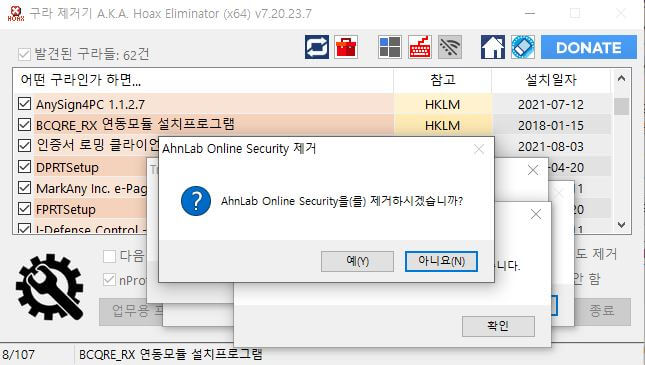
구라제거기를 실행하면 몇 가지 프로그램 목록이 떠 있는 것을 볼 수 있는데, 이는 제거해야 할 프로그램들을 선별한 것이다. [선택 항목 제거]를 눌러주면 해당 프로그램들을 모두 삭제할 수 있다.
위 사진과 같이 프로그램이 하나 하나 삭제되며, 프로그램 자체의 언인스톨 기능을 활용한 것이기 때문에 확인 버튼을 계속해서 눌러주어야 한다.
단점
개인이 개발하는 프로그램인 만큼, 모든 경우의 수에 대응하지는 못한다. 즉 문제가 발생할 수도 있다는 사실을 염두에 두고 사용하는 것이 좋다. 간혹 삭제 후에도 문제가 되는 프로그램이 있는데, 이런 경우 홈페이지에 댓글로 남겨두면 이를 반영해서 수정한다고 한다.
주의사항
정말 많은 프로그램들을 삭제하기 때문에, 제거 전에는 삭제 목록을 한번은 확인해보는 것이 좋다. 간혹 프로그램이 잘못 판단하여 정상적인 프로그램을 삭제하는 경우도 있다.
간혹 실행 파일이 보이지 않는 경우가 있는데, 이는 [압축프로그램의 문제]이거나 [백신 프로그램]으로 인한 문제라고 한다. 압축 해제는 반디집으로 하고, 그래도 파일이 보이지 않는다면 백신 프로그램을 중지 시켜보도록 한다.
특이사항
잔여 파일
프로그램 자체의 언인스톨 기능을 사용하기 때문에, 경로상에 있는 폴더나 일부 파일들이 남을 수 있다. 보안 프로그램들을 깔끔하게 삭제하기를 원한다면 일일히 찾아서 삭제해주어야 한다.
발로란트
컴퓨터 사양이 좋은데도 불구하고, 라이엇에서 출시한 발로란트 플레이시 렉을 경험하는 사람이 있다면 구라제거기를 사용해 보는 것이 좋다. 대부분은 은행 보안프로그램으로 인해 컴퓨터가 느려진 것이라 하며, 구라제거기 사용시 쾌적한 발로란트 플레이가 가능하다
맥북 또는 지문인식 센서 컴퓨터
맥북의 경우 키보드가 먹통이 되거나, 지문 인식 기능이 있는 컴퓨터의 경우에는 지문인식 센서가 작동하지 않는 경우가 간혹 있다고 한다.
구라제거기 때문에 키보드 인식이 안되는 경우, [장치 관리자]로 들어간 이후 메뉴의 [보기]에서 [숨겨진 장치 표시]를 체크한다. [장치 리스트]에서 [키보드] 항목의 모든 [HID 키보드 장치]를 우클릭 해준 다음 디바이스 제거를 눌러 제거 후 재부팅하면 해결된다.
구라제거기는 보안프로그램만 삭제하고 드라이버를 삭제하지는 않기 때문에, 그 원인은 아직 알 수 없다고 한다.
업데이트
자동 업데이트가 되지는 않기 때문에, 주기적으로 홈페이지에 방문하여 새로운 버전을 다운로드 해주는 것이 좋다.